


Cómo grabar la pantalla en Windows 11 sin instalar programas
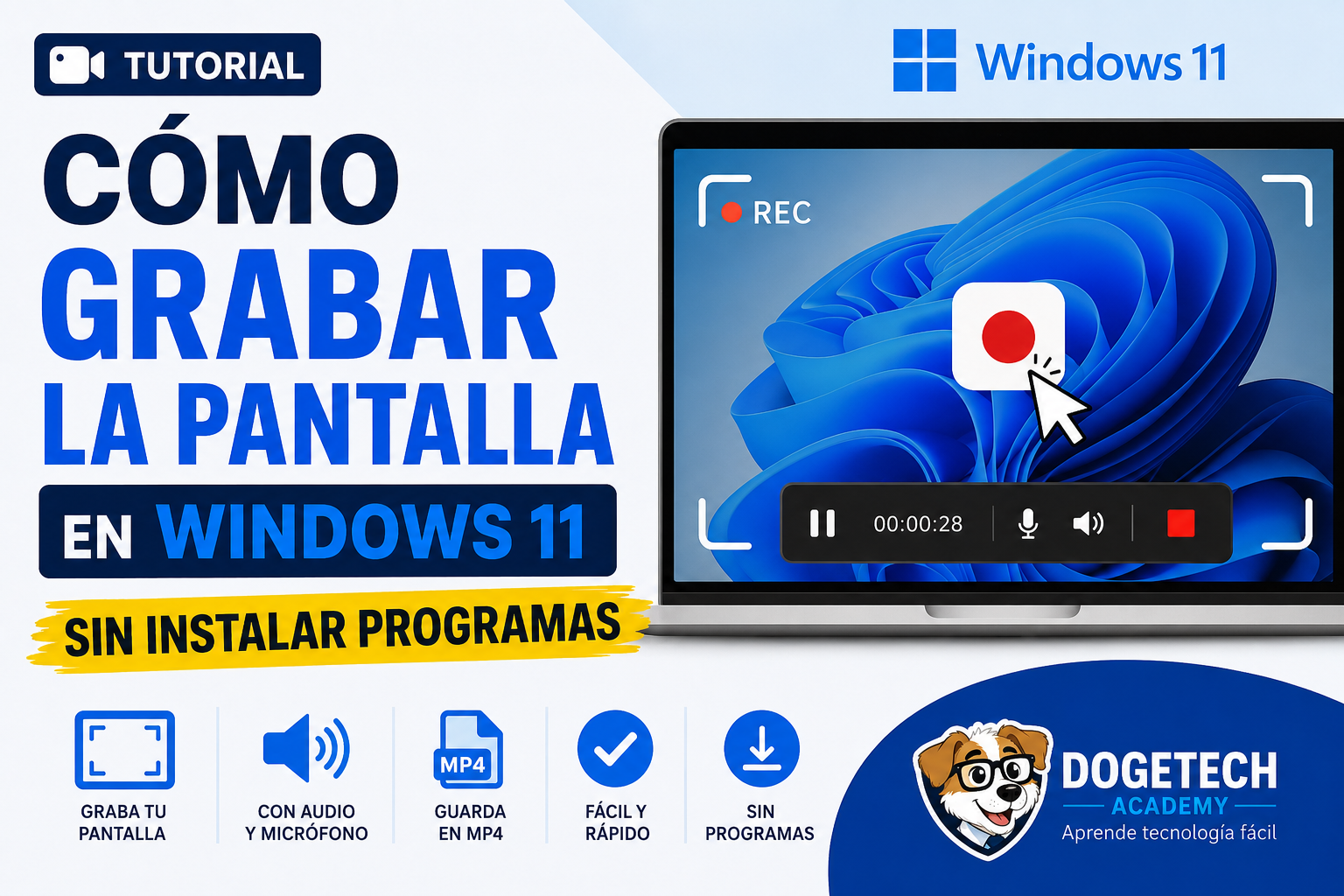
En este tutorial aprenderás paso a paso cómo utilizar la Herramienta Recortes para grabar videos de la pantalla de forma sencilla, guardar el resultado en formato MP4 e incluso incluir el audio del sistema y del micrófono.
¿Qué necesitas?
Solo necesitas una computadora con Windows 11 y tener instalada una versión reciente de la Herramienta Recortes. Si mantienes Windows actualizado, es muy probable que ya dispongas de esta función.
Paso 1: Abrir la Herramienta Recortes
Puedes abrir la aplicación desde el menú Inicio escribiendo Herramienta Recortes en el buscador de Windows. También puedes acceder utilizando el atajo Windows + Shift + S, aunque para grabar video es recomendable abrir directamente la aplicación.
Paso 2: Cambiar al modo de grabación
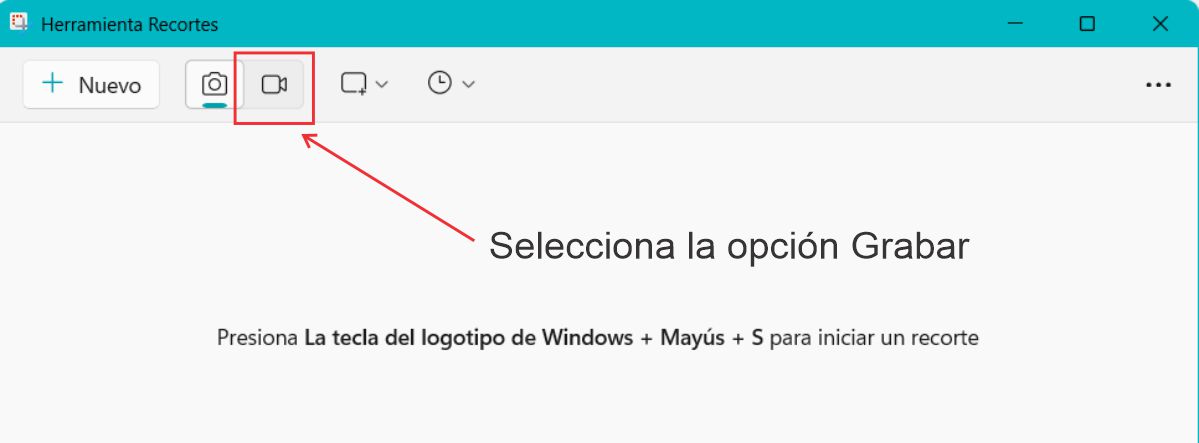
Al abrir la Herramienta Recortes encontrarás dos modos disponibles: captura de pantalla y grabación de video. Selecciona la opción Grabar y luego haz clic en Nuevo.
Paso 3: Selecciona el área que deseas grabar
Con el cursor del mouse dibuja un rectángulo sobre la zona de la pantalla que deseas capturar. Puedes grabar una ventana específica o prácticamente toda la pantalla, según tus necesidades.
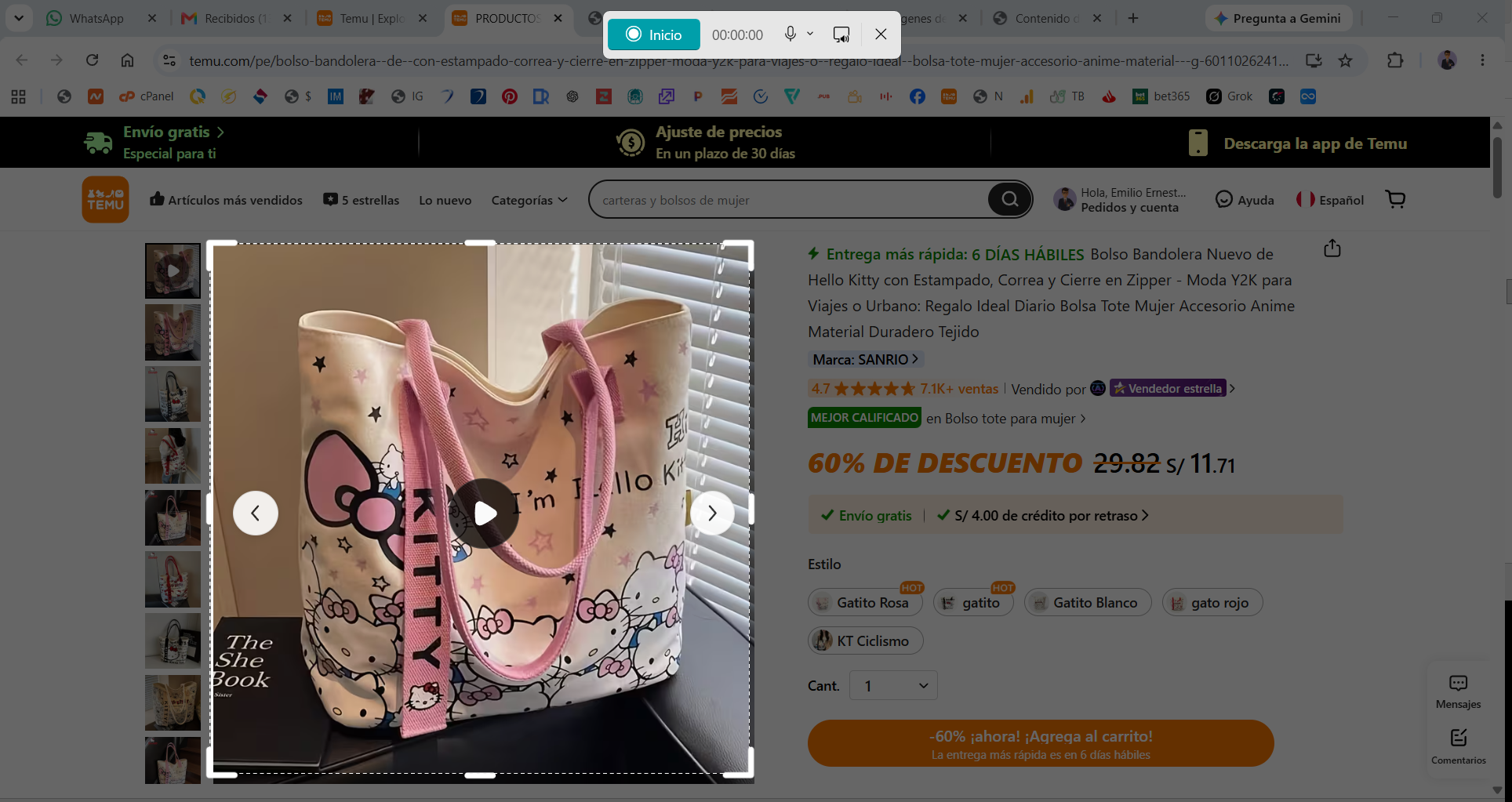
Paso 4: Configura el audio
Antes de comenzar la grabación verifica que las opciones de audio estén activadas.
- Activa el audio del sistema si deseas grabar el sonido de la computadora.
- Activa el micrófono si también quieres grabar tu voz durante el video.
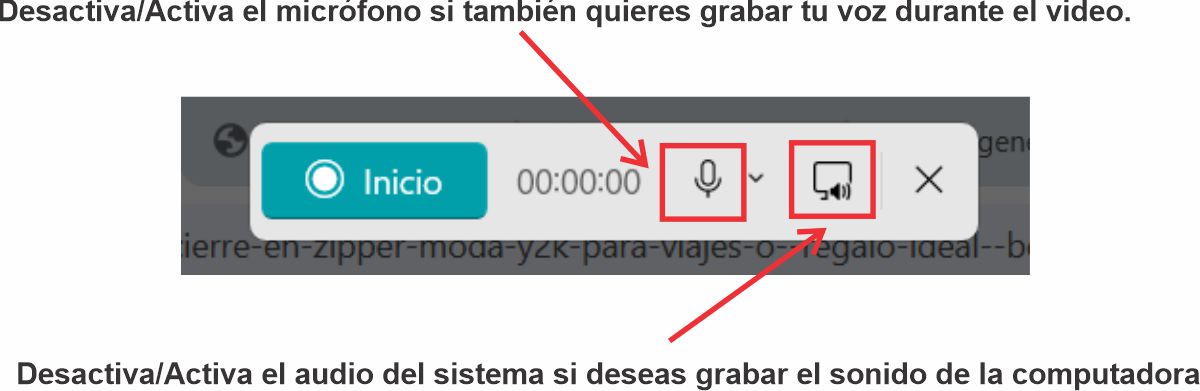
Estas opciones son ideales para crear tutoriales, clases virtuales o demostraciones de programas.
Paso 5: Inicia la grabación
Haz clic en Iniciar. Después de una breve cuenta regresiva comenzará la grabación de la pantalla. A partir de ese momento todo lo que ocurra dentro del área seleccionada quedará registrado en el video.
Paso 6: Finaliza y guarda el video
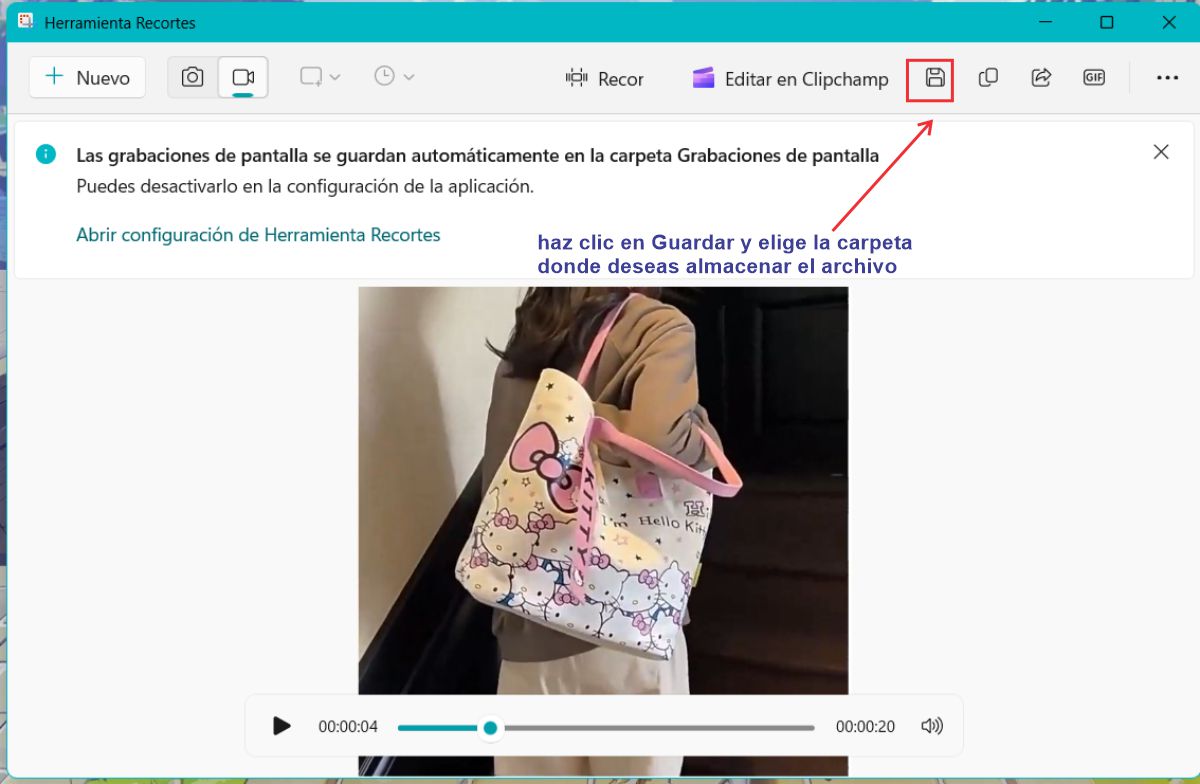
Cuando hayas terminado, pulsa el botón Detener. La grabación se abrirá automáticamente para que puedas revisarla antes de guardarla.
Si todo está correcto, haz clic en Guardar y elige la carpeta donde deseas almacenar el archivo. El video se guardará en formato MP4, compatible con la mayoría de reproductores y plataformas.
¿Qué puedes grabar?
- Tutoriales.
- Clases virtuales.
- Videollamadas.
- Presentaciones.
- Demostraciones de programas.
- Partes específicas de la pantalla.
Ventajas de utilizar la Herramienta Recortes
- No necesitas instalar programas adicionales.
- Es completamente gratuita.
- Permite seleccionar solo el área que deseas grabar.
- Guarda los videos directamente en formato MP4.
- Puede grabar el audio del sistema y el micrófono en las versiones compatibles.
- Su interfaz es sencilla y fácil de utilizar.
Conclusión
La Herramienta Recortes de Windows 11 se ha convertido en una excelente alternativa para quienes necesitan grabar la pantalla de forma rápida y gratuita. Si realizas tutoriales, presentaciones o simplemente deseas compartir lo que ocurre en tu computadora, esta herramienta integrada ofrece una solución práctica sin necesidad de instalar software adicional.