




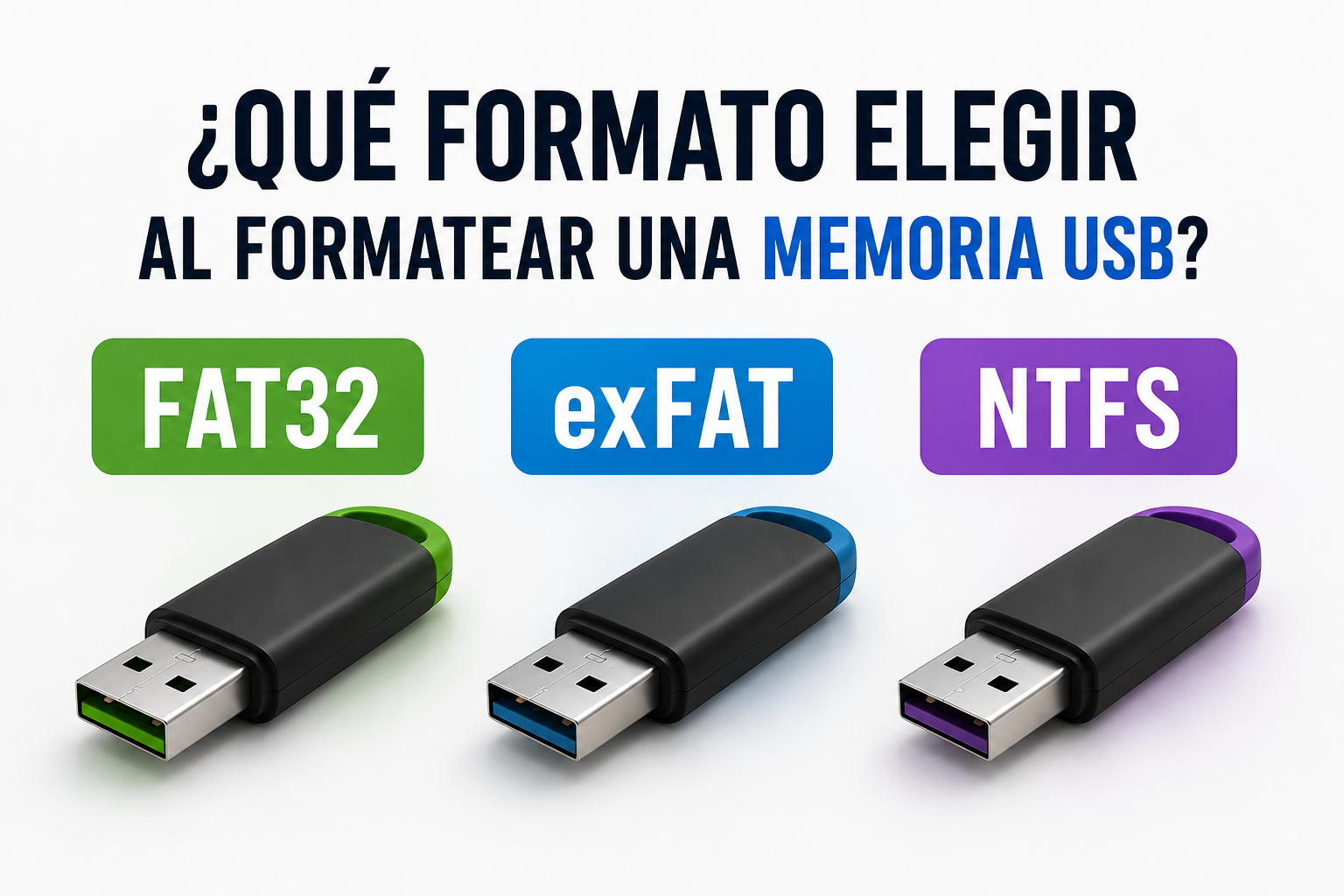
¿Qué formato elegir al formatear una memoria USB? Diferencias entre FAT32, exFAT y NTFS
Al momento de formatear una memoria USB, un disco duro externo o incluso una tarjeta SD, Windows muestra varias opciones de formato como FAT32, exFAT y NTFS. Para muchas personas estos nombres pueden resultar confusos, pero elegir el formato correcto puede marcar una gran diferencia en la compatibilidad y el rendimiento del dispositivo.
En esta guía te explicamos de forma sencilla qué significa cada uno y cuándo conviene utilizarlo.
¿Qué significa formatear una memoria USB?
Formatear consiste en preparar una unidad de almacenamiento para guardar archivos. Durante este proceso se elimina toda la información almacenada y se crea un nuevo sistema de archivos que permitirá organizar los datos.
Por eso, antes de formatear una memoria USB, asegúrate de realizar una copia de seguridad de los archivos importantes.
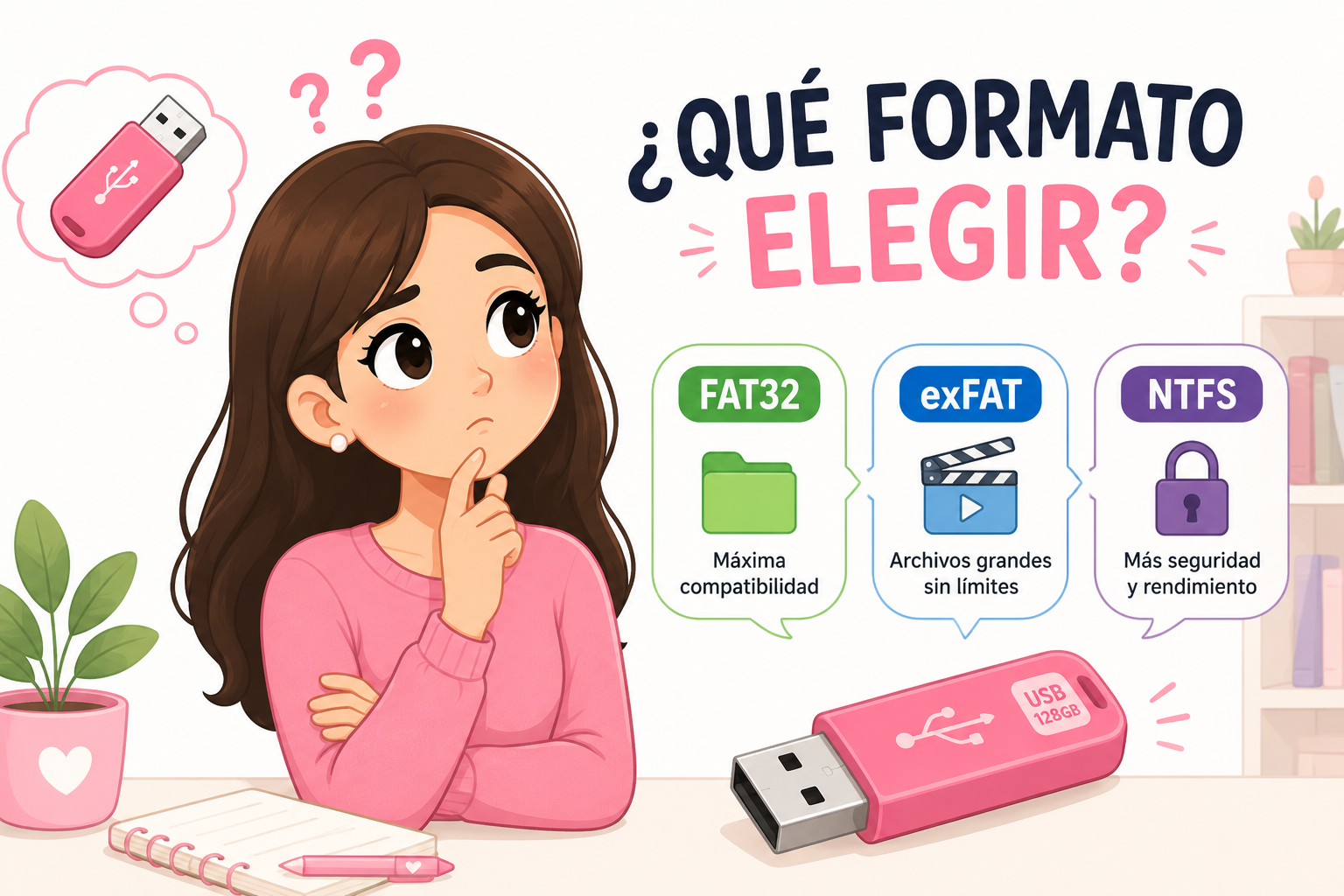
¿Qué es FAT32?
FAT32 es uno de los sistemas de archivos más antiguos y compatibles. Prácticamente cualquier computadora, televisor, consola de videojuegos o equipo multimedia puede leer una memoria USB con este formato.
Ventajas
- Excelente compatibilidad con casi todos los dispositivos.
- Ideal para televisores, radios de automóvil y consolas antiguas.
- Funciona en Windows, macOS y Linux.
Desventajas
- No permite almacenar archivos individuales mayores de 4 GB.
- No es recomendable para videos en alta resolución o copias de seguridad grandes.
¿Qué es exFAT?
exFAT es una versión moderna diseñada especialmente para memorias USB y discos externos. Actualmente es la opción más recomendable para la mayoría de usuarios.
Ventajas
- Permite almacenar archivos de cualquier tamaño.
- Excelente compatibilidad con Windows y macOS.
- Ideal para videos 4K, fotografías y archivos de gran tamaño.
- Funciona en la mayoría de televisores y dispositivos modernos.
Desventajas
- Algunos equipos muy antiguos podrían no reconocerlo.
¿Qué es NTFS?
NTFS es el sistema de archivos utilizado por Windows en los discos duros y unidades SSD donde se instala el sistema operativo.
Está diseñado para ofrecer mayor seguridad, mejor administración del espacio y funciones avanzadas.
Ventajas
- Permite archivos de gran tamaño.
- Mayor seguridad y control de permisos.
- Muy eficiente para trabajar en Windows.
Desventajas
- No todos los televisores, consolas o reproductores multimedia lo reconocen.
- En algunos sistemas operativos solo permite lectura.
Comparativa rápida
| Característica | FAT32 | exFAT | NTFS |
|---|---|---|---|
| Compatible con Windows | Sí | Sí | Sí |
| Compatible con macOS | Sí | Sí | Solo lectura* |
| Archivos mayores de 4 GB | No | Sí | Sí |
| Ideal para memorias USB | Bueno | Excelente | Bueno |
| Compatible con televisores | Excelente | Muy bueno | Limitado |
¿Qué formato debo elegir?
La respuesta depende del uso que le darás a la memoria USB.
- Elige FAT32 si la conectarás a televisores antiguos, reproductores multimedia o consolas que requieren máxima compatibilidad.
- Elige exFAT si guardarás películas, fotografías, videojuegos o archivos grandes. Es la mejor opción para la mayoría de usuarios.
- Elige NTFS si la utilizarás únicamente en computadoras con Windows y necesitas funciones avanzadas o mayor seguridad.
Nuestra recomendación
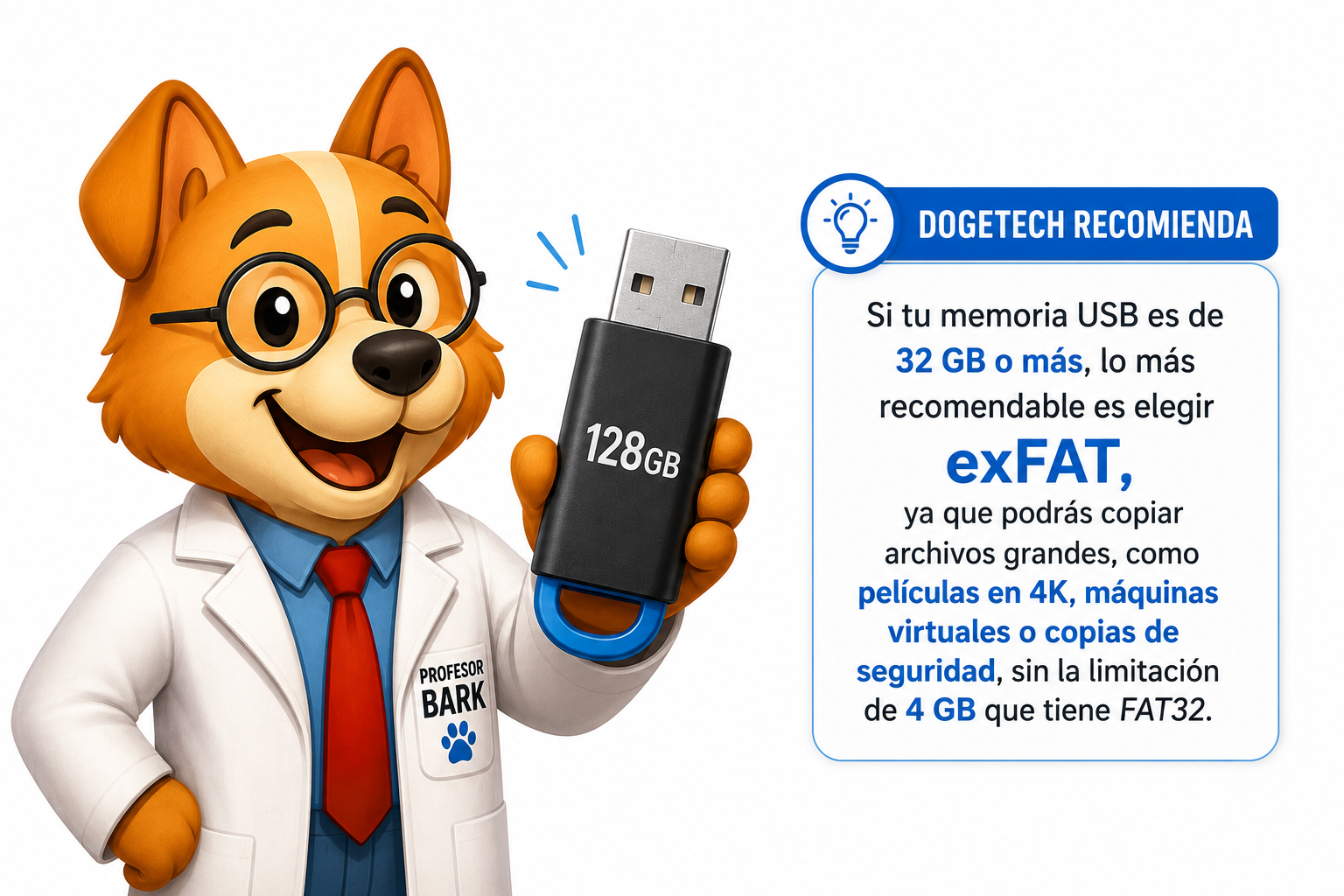
Si no tienes un motivo específico para elegir otro formato, exFAT es la opción más recomendable actualmente. Ofrece una excelente compatibilidad, permite almacenar archivos de gran tamaño y funciona correctamente en la mayoría de computadoras y dispositivos modernos.
Solo considera utilizar FAT32 cuando necesites compatibilidad con equipos antiguos o NTFS si la memoria USB será utilizada exclusivamente en Windows.