




Cómo convertir cualquier enlace en un código QR con Google Chrome
Crea y descarga un código QR desde Chrome para compartir páginas web, redes sociales, videos y otros enlaces, sin instalar programas ni recurrir a páginas de dudosa procedencia.
¿Qué es un código QR?
Un código QR es una imagen que puede ser escaneada con la cámara de un celular para abrir rápidamente un enlace u otra información.
Por ejemplo, puedes convertir el enlace de Dogetech Academy en un código QR para que otra persona pueda entrar al sitio simplemente escaneándolo con su teléfono.
Cómo crear un código QR desde Google Chrome
Chrome incluye una función que permite crear un código QR directamente desde la página que estás visitando. No necesitas instalar ningún programa ni utilizar un generador externo.
1. Abre la página que quieres compartir
Primero, abre Google Chrome y entra en la página que quieres convertir en un código QR.
Puede ser una página web, un video de YouTube, un perfil de Facebook, una tienda online, un formulario o cualquier otro enlace que puedas abrir en Chrome.
Para este ejemplo utilizaremos la página principal de Dogetech Academy.
2. Abre el menú de Chrome
Cuando tengas abierta la página, haz clic en los tres puntos que aparecen en la esquina superior derecha de Chrome.
3. Selecciona «Enviar, guardar y compartir»
Dentro del menú, busca la opción «Enviar, guardar y compartir» y haz clic sobre ella.
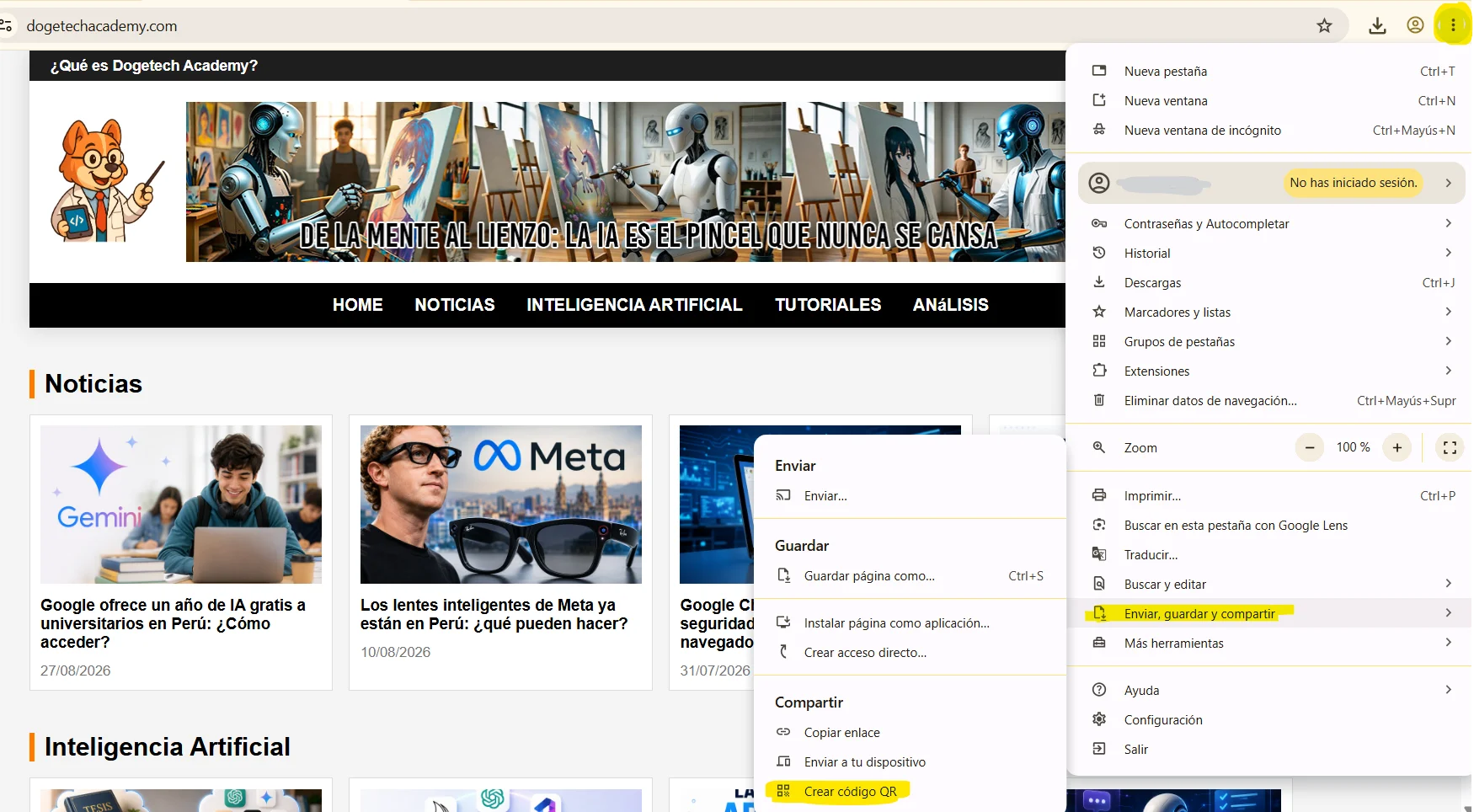
4. Haz clic en «Crear código QR»
En el siguiente menú, selecciona «Crear código QR».
Chrome abrirá una ventana mostrando automáticamente el código QR correspondiente a la página que tienes abierta.
5. Copia o descarga el código QR
Ahora tendrás dos opciones para utilizar el código:
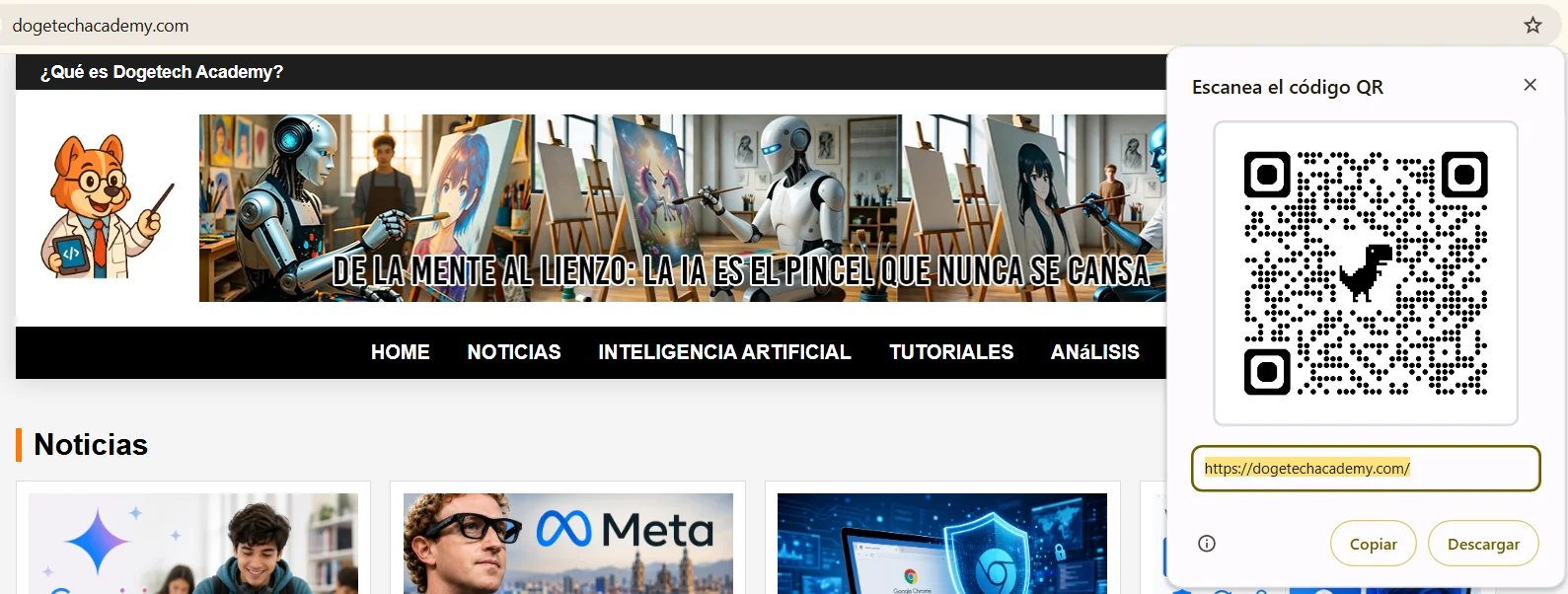
- Copiar: copia el código QR para poder pegarlo directamente en otro lugar.
- Descargar: guarda el código QR como una imagen en tu computadora.
Si quieres guardarlo para utilizarlo posteriormente en una publicación, documento, cartel o diseño, puedes elegir «Descargar».
Prueba el código QR de Dogetech Academy
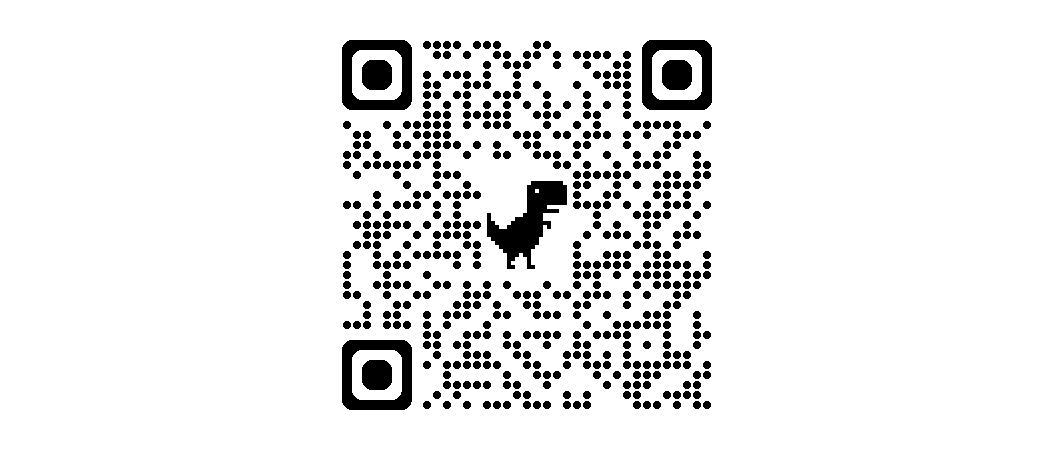
Aquí te dejamos el código QR que hemos generado para Dogetech Academy. Si estás leyendo este artículo desde una PC, puedes probarlo con la cámara de tu celular: simplemente apunta al código y comprueba que te lleva directamente a nuestra página.
¿Qué enlaces puedes convertir en un código QR?
No tienes que limitarte a la página principal de un sitio web. El código QR se crea a partir de la dirección de la página que tienes abierta.
Por ejemplo, puedes crear un código QR para:
- Una página web.
- Un artículo de un sitio web.
- Un video de YouTube.
- Un perfil o página de Facebook.
- Una cuenta de Instagram.
- Un formulario de Google.
- Una tienda online.
- Una página de cualquier servicio web.
Por ejemplo, un artículo de Dogetech Academy
También puedes crear un código QR que lleve directamente a un artículo concreto de Dogetech Academy.
Para hacerlo, abre primero el artículo en Chrome y después repite los mismos pasos. El código QR estará asociado a la dirección de ese artículo.
De esta manera, quien lo escanee no tendrá que entrar primero a la página principal y buscar el contenido: accederá directamente al enlace que compartiste.
¿Cómo escanear el código QR?
Una vez que tengas el código QR, otra persona puede utilizar la cámara de su celular para escanearlo.
Al reconocer el código, el teléfono mostrará el enlace asociado. Solo tendrá que tocarlo para abrir la página.
Una forma rápida de compartir cualquier enlace
Crear un código QR desde Google Chrome es una opción sencilla para compartir enlaces sin instalar programas ni utilizar servicios externos.
Solo tienes que abrir la página que quieres compartir, utilizar la opción «Crear código QR» y elegir si quieres copiar el código o descargarlo como imagen.
Así puedes convertir prácticamente cualquier enlace en un código QR en pocos segundos.