

¿Qué conector es mejor para tu monitor? HDMI, DisplayPort, USB-C y más
Cuando compras un monitor o una computadora, seguramente has visto conectores como HDMI, DisplayPort, USB-C, VGA o DVI. Pero, ¿qué diferencia hay entre ellos y cuál deberías utilizar?
En este artículo te explicamos los principales conectores de video de forma sencilla y te damos una recomendación según el uso que le das a tu computadora.
Los principales conectores para monitores
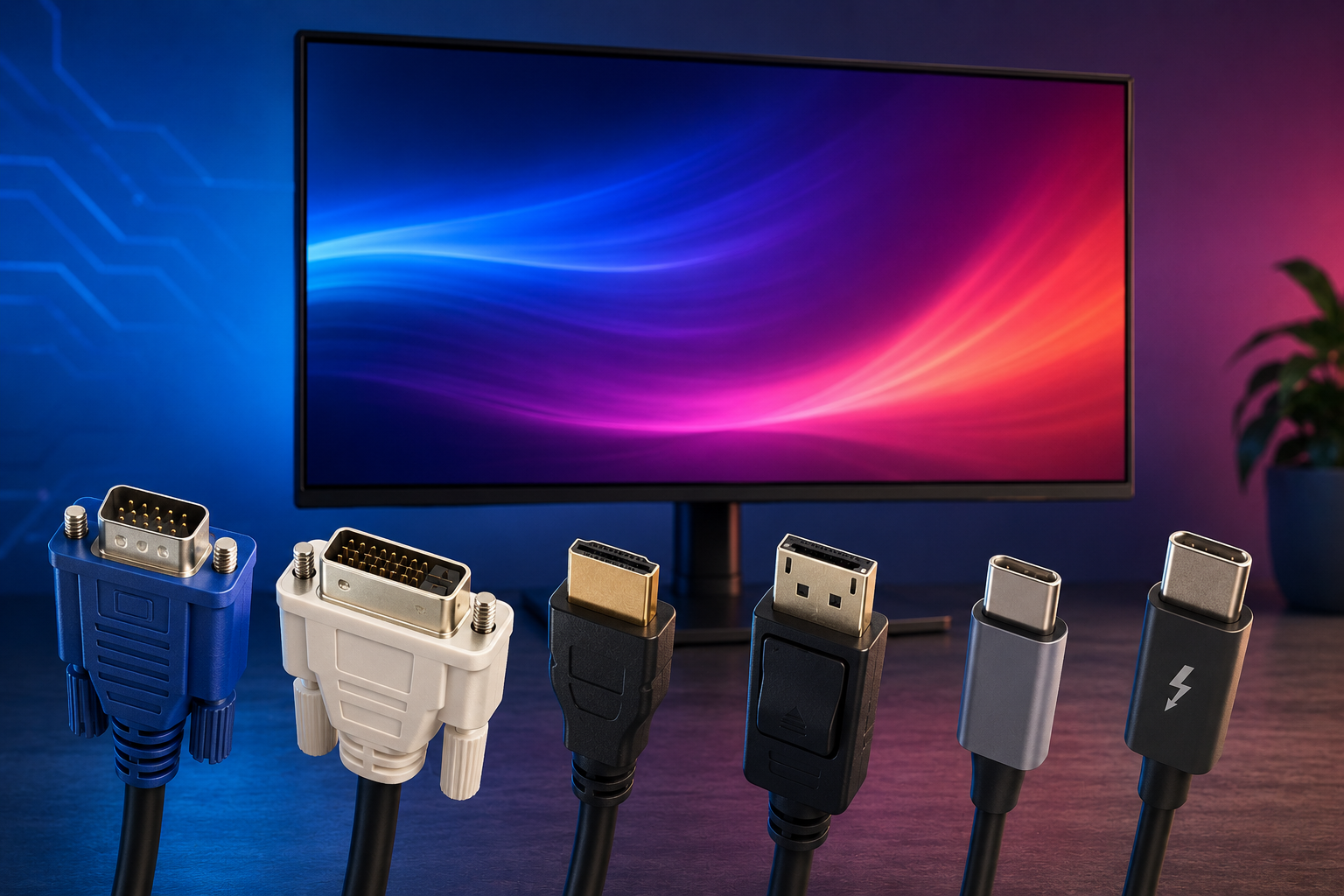
Estos son algunos de los conectores que puedes encontrar en monitores, computadoras y tarjetas gráficas:
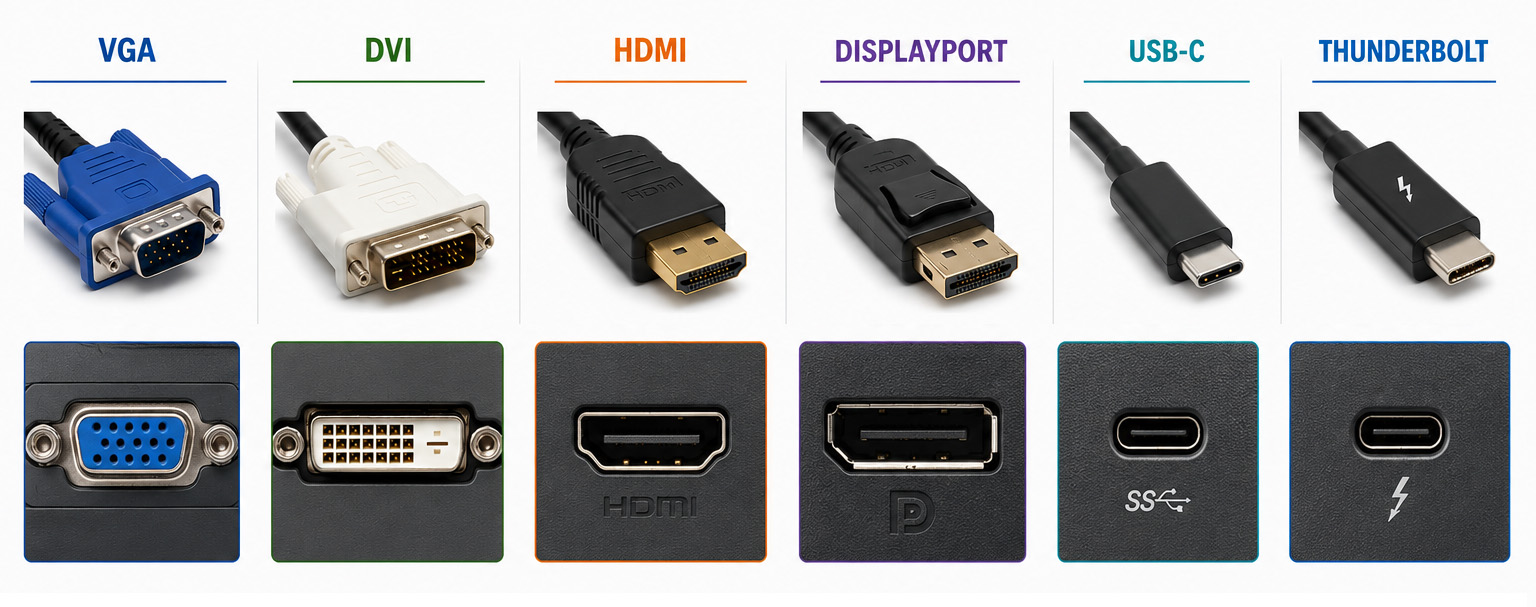
- VGA: es un conector antiguo que transmite señal analógica.
- DVI: fue muy utilizado en computadoras y monitores de generaciones anteriores.
- HDMI: uno de los conectores más populares. Transmite video y audio.
- DisplayPort: muy utilizado en computadoras y monitores, especialmente para altas resoluciones y frecuencias de actualización.
- USB-C: algunos puertos USB-C pueden transmitir video.
- Thunderbolt: utiliza el conector USB-C y puede transportar video y datos en equipos compatibles.
¿Cuál es la diferencia?
La principal diferencia está en la tecnología utilizada, el ancho de banda disponible y las funciones que admite cada conexión.
Por eso, no todos los cables o puertos ofrecen el mismo rendimiento. La resolución y frecuencia que podrás utilizar dependerán de la versión del estándar, el monitor, la computadora y el cable.
¿Cuál recomiendo según tu uso?
Para jugar en PC
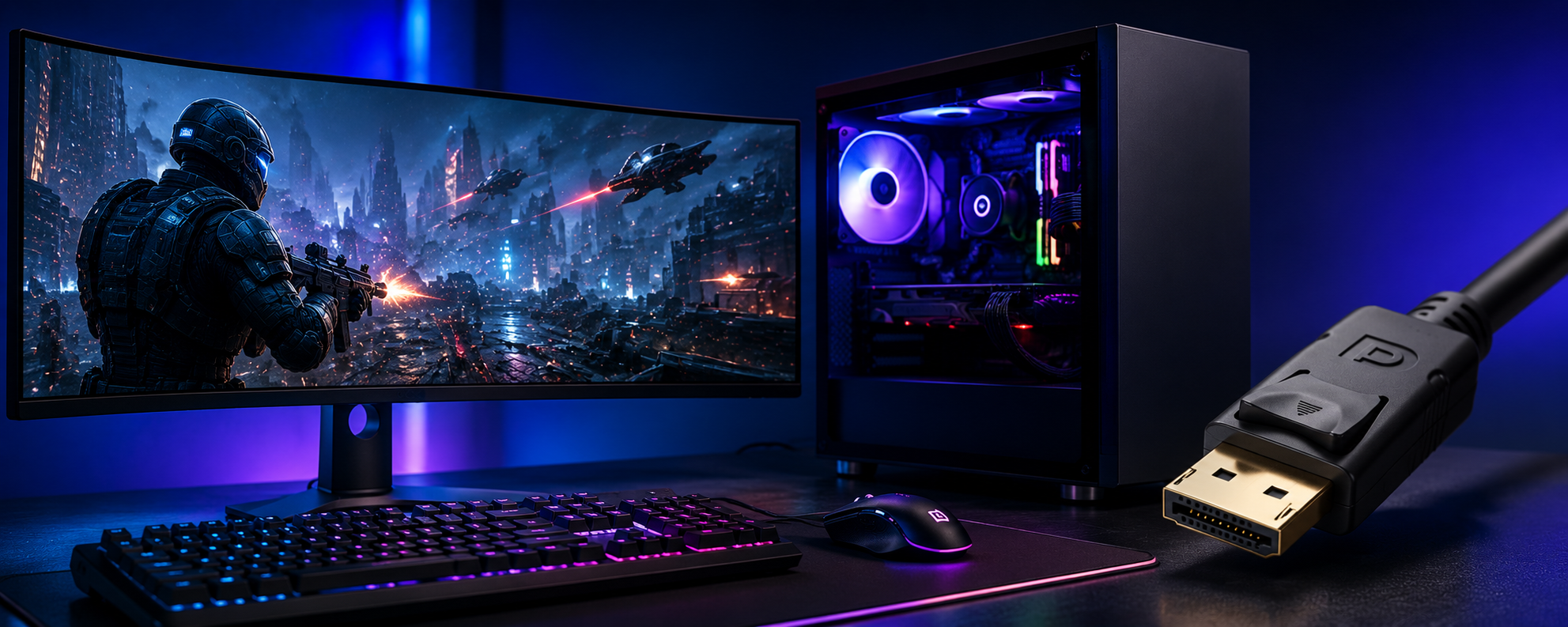
Recomendación: DisplayPort.
Es una excelente opción para conectar una tarjeta gráfica a un monitor gaming, especialmente cuando quieres utilizar altas frecuencias de actualización.
Eso sí: revisa las especificaciones tanto de tu tarjeta gráfica como del monitor antes de comprar el cable.
Para PlayStation o Xbox
Recomendación: HDMI.
Las consolas utilizan principalmente HDMI para conectarse a televisores y monitores. Si tu equipo es compatible con HDMI 2.1, podrás aprovechar las funciones disponibles según la consola y la pantalla.
Para trabajar o estudiar
Recomendación: HDMI o DisplayPort.
Para un monitor Full HD o 1440p utilizado para navegar, estudiar, trabajar con documentos o ver videos, cualquiera de los dos puede ser una excelente opción.
Para una laptop moderna
Recomendación: USB-C, si admite salida de video.
Una conexión USB-C compatible puede permitir transmitir video y, dependiendo del equipo, también utilizar otras funciones como datos o carga.
¿Y qué pasa con VGA y DVI?
Si tienes una computadora antigua, todavía puedes encontrarlos.
VGA es una tecnología analógica y actualmente está bastante desfasada para los monitores modernos.
DVI fue muy utilizado durante años, pero hoy HDMI y DisplayPort son mucho más habituales en equipos nuevos.
Si tu computadora solamente tiene VGA o DVI y quieres conectarla a un monitor moderno, probablemente necesitarás un adaptador.
No compres un cable pensando solo en el conector
Este es uno de los errores más comunes.
Que un cable tenga un conector HDMI no significa que todos los HDMI tengan las mismas capacidades. Lo mismo ocurre con DisplayPort y USB-C.
Antes de comprar un cable, revisa la versión del estándar y las especificaciones de tu monitor y computadora.
Entonces, ¿Cuál es el mejor?
- PC gamer ? DisplayPort
- PlayStation / Xbox ? HDMI
- Laptop moderna ? USB-C con salida de video
- Trabajo y estudio ? HDMI o DisplayPort
- Computadoras antiguas ? DVI o VGA, si no existe otra opción
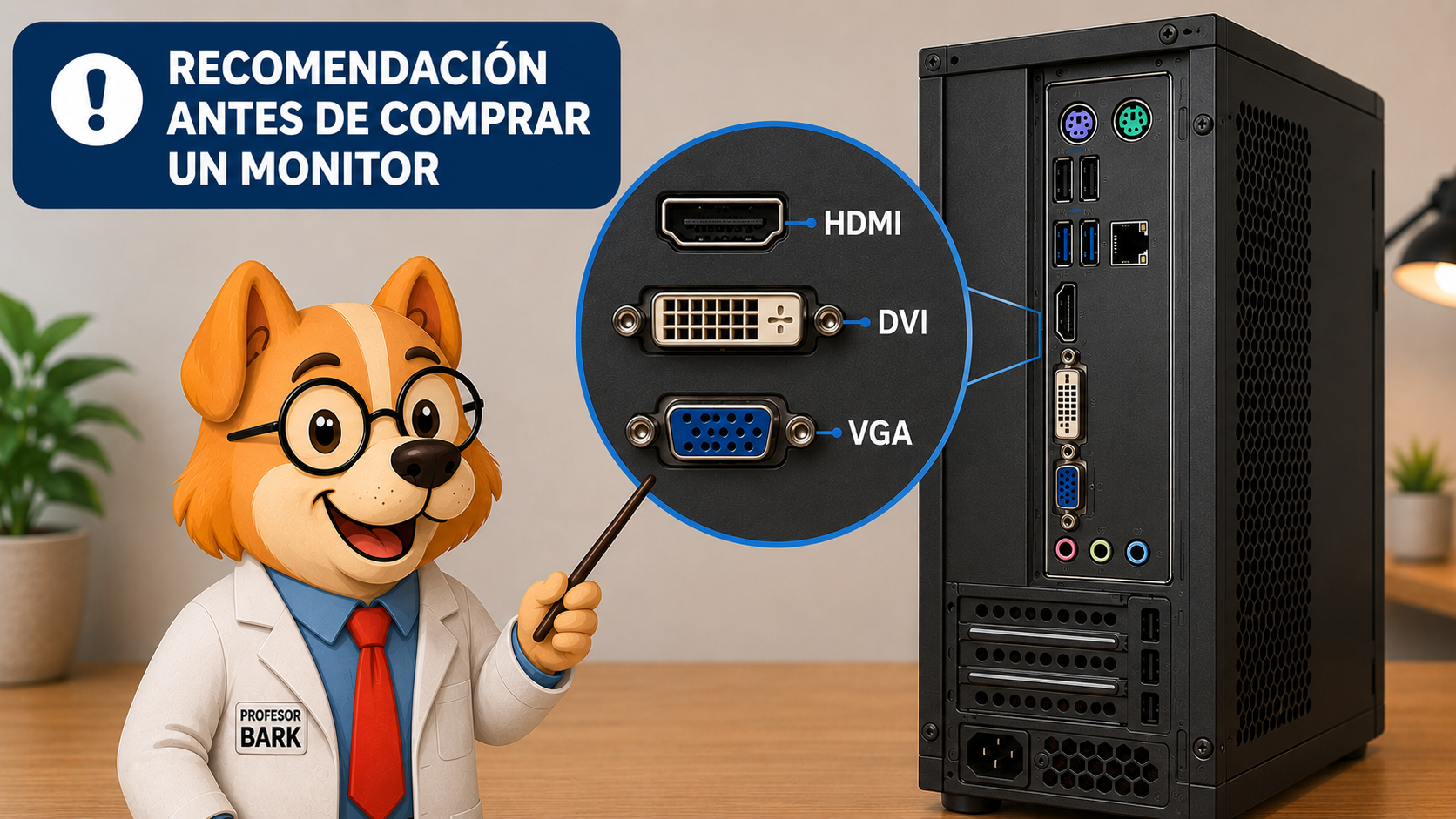
Recomendación antes de comprar un monitor
Antes de comprar un monitor, revisa primero las salidas de video que tiene tu PC o laptop.
Comprueba si tu equipo cuenta con HDMI, DisplayPort, USB-C, DVI o VGA y verifica qué entradas ofrece el monitor que quieres comprar.
Lo ideal es que ambos equipos tengan una conexión compatible para evitar tener que comprar adaptadores adicionales.
Consejo: si tienes una computadora moderna, busca preferentemente un monitor con HDMI o DisplayPort. Si el monitor solo ofrece VGA o DVI, revisa cuidadosamente sus características antes de comprarlo.