




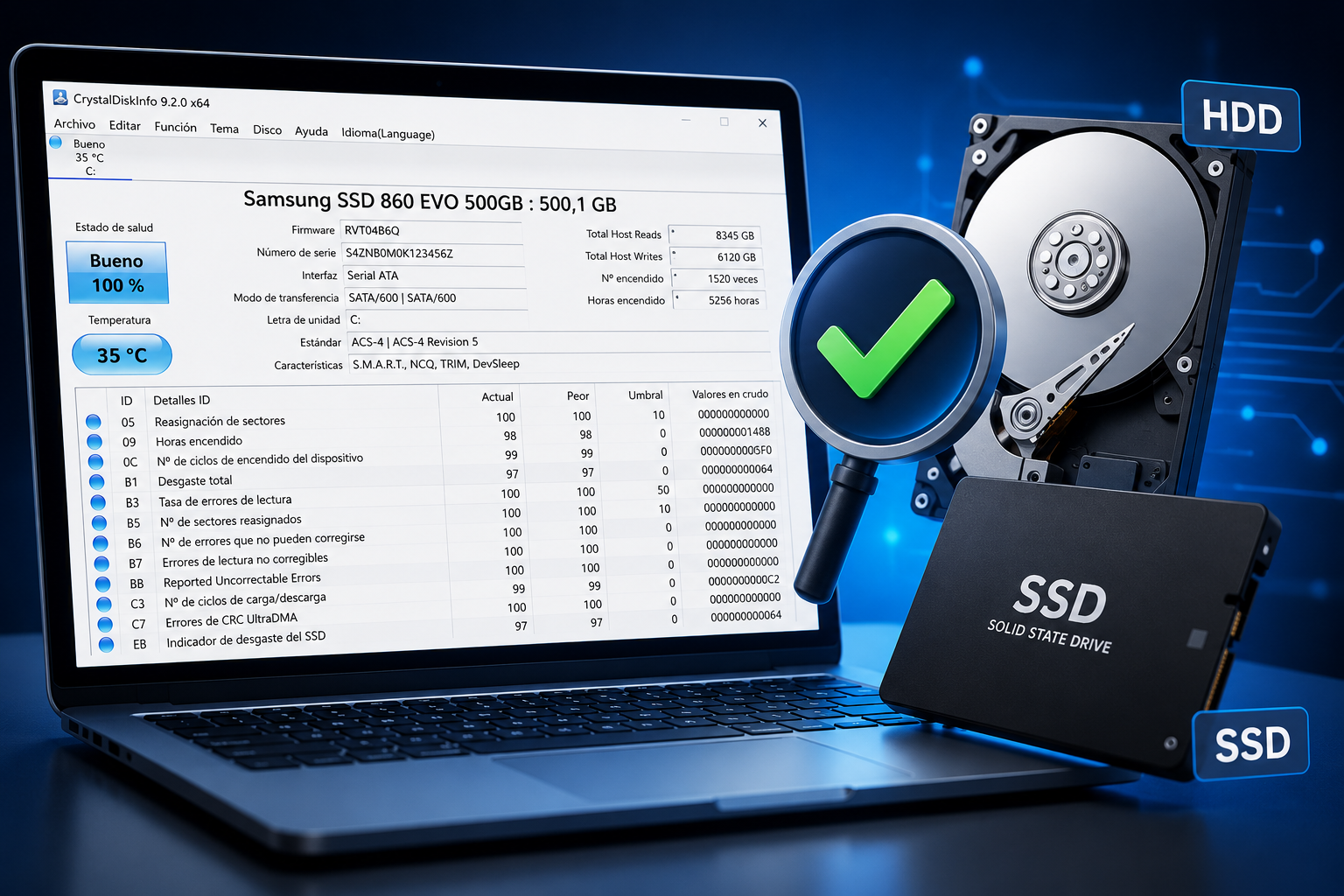
Cómo comprobar el estado de salud de un disco SSD o HDD paso a paso
Con el paso del tiempo, los discos de almacenamiento pueden presentar desgaste o fallos que ponen en riesgo nuestros archivos. Detectar estos problemas a tiempo puede evitar la pérdida de documentos importantes, fotografías, videos y otros datos personales.
En este tutorial aprenderás a comprobar el estado de salud de un disco SSD o HDD utilizando CrystalDiskInfo, una herramienta gratuita que muestra información detallada sobre el funcionamiento de la unidad de almacenamiento.
¿Por qué es importante revisar el estado del disco?
Revisar periódicamente el estado de un disco permite detectar posibles problemas antes de que ocurran fallos graves.
- Evita la pérdida de información importante.
- Permite realizar copias de seguridad a tiempo.
- Ayuda a identificar discos con signos de desgaste.
- Facilita decidir cuándo es momento de reemplazar la unidad.
¿Qué es CrystalDiskInfo?
CrystalDiskInfo es un programa gratuito que analiza la información S.M.A.R.T. (Self-Monitoring, Analysis and Reporting Technology), una tecnología incorporada en la mayoría de discos SSD y HDD modernos.
Gracias a esta información es posible conocer el estado de salud del disco, la temperatura de funcionamiento, las horas de uso y otros datos importantes.
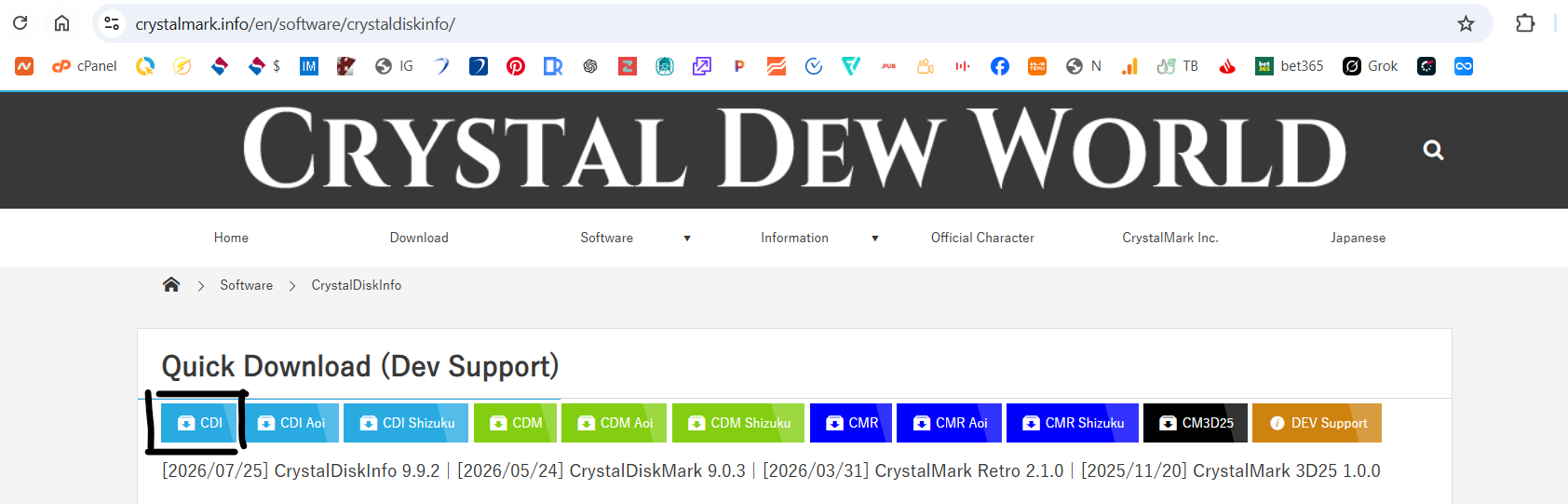
Paso 1: Descargar CrystalDiskInfo
Descarga siempre el programa desde su página oficial para asegurarte de obtener la versión más reciente y libre de modificaciones.
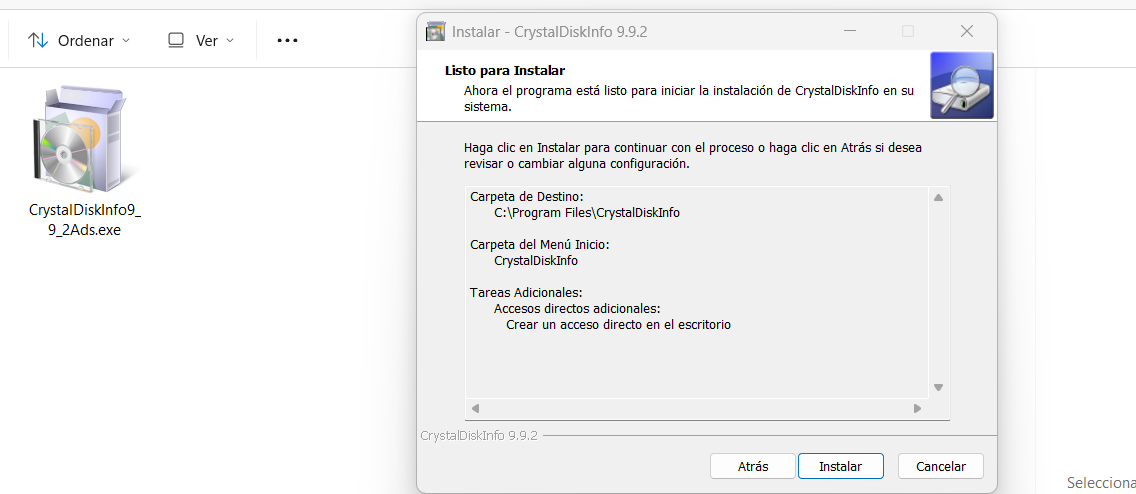
Paso 2: Instalar el programa
Ejecuta el archivo descargado y sigue el asistente de instalación. En pocos minutos el programa estará listo para utilizarse.
Paso 3: Abrir CrystalDiskInfo
Al iniciar el programa, este detectará automáticamente todos los discos instalados en tu computadora. Si tienes más de una unidad, podrás seleccionarla desde la parte superior de la ventana.
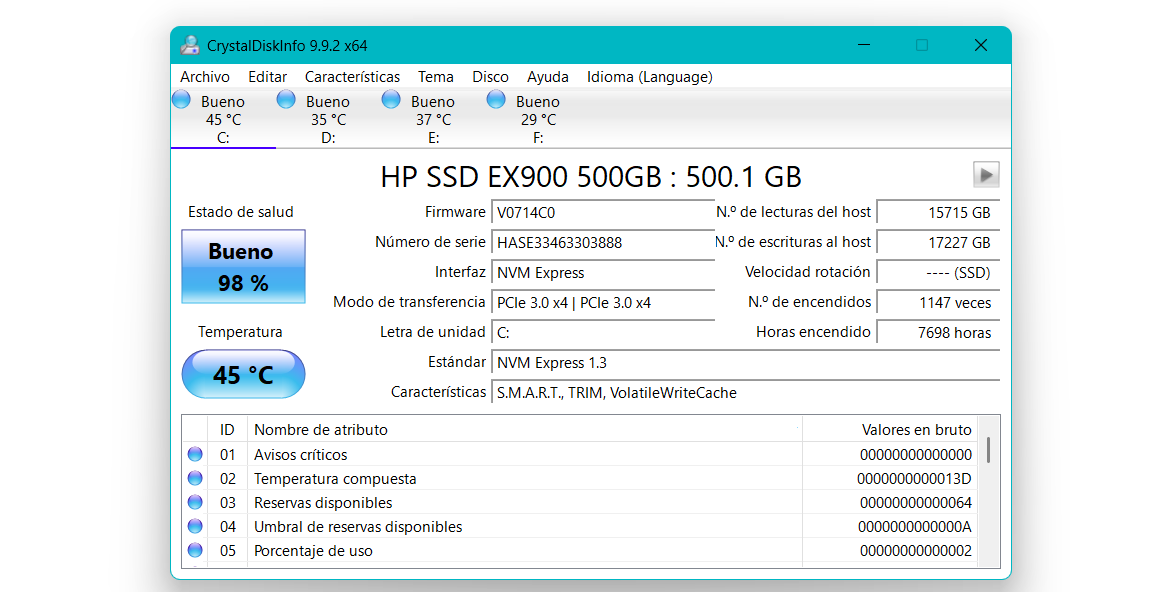
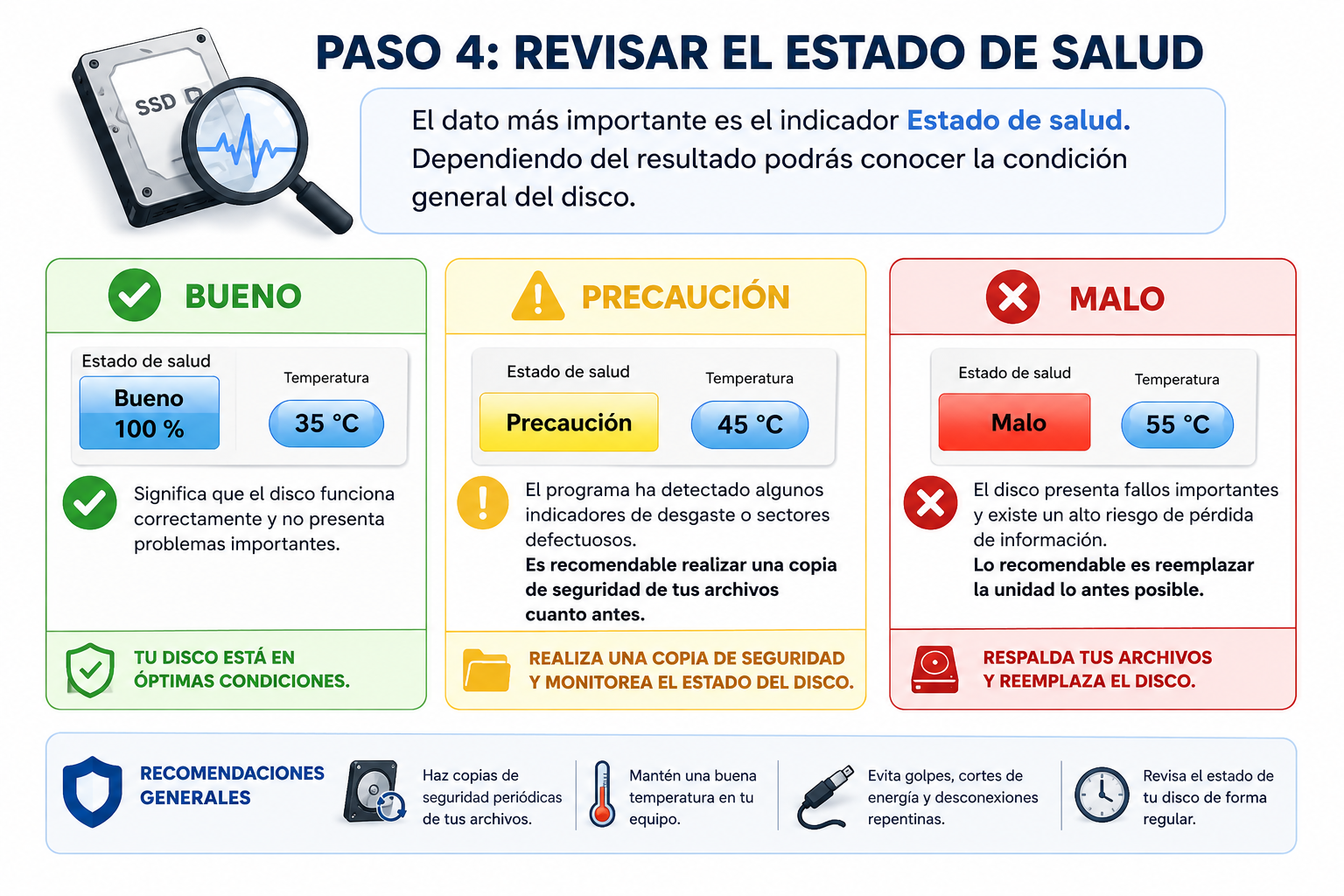
Paso 4: Revisar el estado de salud
El dato más importante es el indicador Estado de salud. Dependiendo del resultado podrás conocer la condición general del disco.
¿Qué información muestra CrystalDiskInfo?
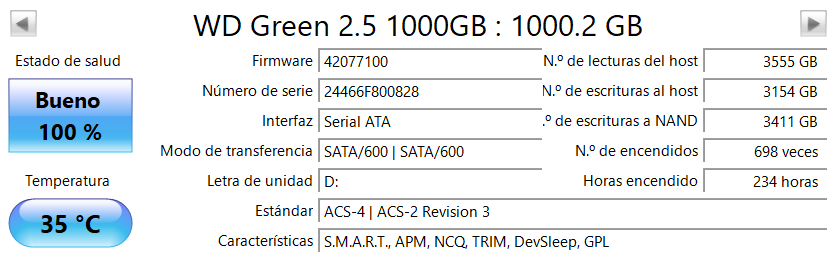
Además del estado de salud, el programa ofrece otros datos muy útiles:
- Temperatura del disco.
- Capacidad de almacenamiento.
- Modelo del disco.
- Firmware.
- Número de serie.
- Horas de funcionamiento.
- Cantidad de veces que el equipo ha sido encendido.
- Interfaz utilizada (SATA o NVMe).
¿Qué hacer si el estado es "Precaución" o "Malo"?
Si CrystalDiskInfo muestra alguno de estos estados, es recomendable actuar lo antes posible.
- Realiza una copia de seguridad de tus archivos importantes.
- No esperes a que el disco deje de funcionar completamente.
- Si es posible, reemplaza el disco por uno nuevo.
- Considera migrar el sistema operativo a una nueva unidad SSD.
Conclusión
Comprobar periódicamente el estado de salud de un disco SSD o HDD es una tarea sencilla que puede ayudarte a prevenir la pérdida de información y evitar gastos inesperados.
Con herramientas gratuitas como CrystalDiskInfo puedes conocer en pocos segundos la condición de tus unidades de almacenamiento y tomar decisiones antes de que aparezcan fallos graves. Dedicar unos minutos a esta revisión es una excelente práctica para mantener tu computadora funcionando de forma segura y confiable.