
Cómo convertir documentos escaneados e imágenes en texto editable con ChatGPT
En muchas ocasiones recibimos documentos en formato PDF que no permiten copiar, seleccionar ni editar el texto. Esto ocurre porque el archivo no contiene texto real, sino imágenes de cada página, como si se tratara de una fotografía del documento.
Gracias a la inteligencia artificial de ChatGPT, ahora es posible extraer el contenido de estos documentos de forma rápida y convertirlo en texto completamente editable, sin necesidad de instalar programas especializados ni escribir el contenido manualmente.
¿Qué es un PDF escaneado?
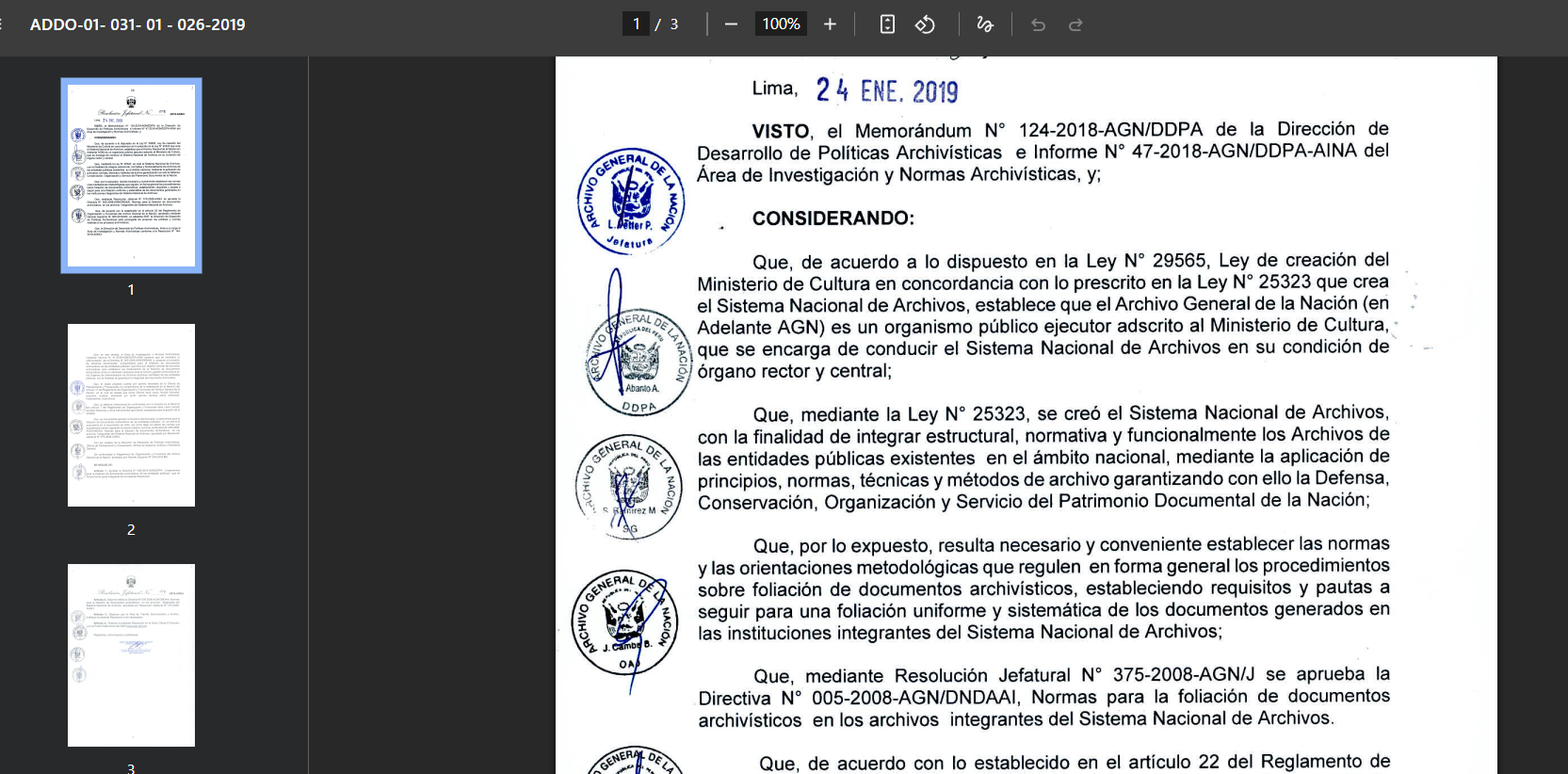
Un PDF escaneado es un documento creado a partir de una imagen. Por ejemplo, cuando se escanea una hoja con una impresora o se toma una fotografía de un documento y luego se guarda como PDF.
Como el contenido es una imagen, Windows y la mayoría de los lectores de PDF no pueden reconocer automáticamente las palabras, por lo que no es posible copiar el texto como en un documento de Word.
¿Qué necesitas?
- Una cuenta de ChatGPT.
- El PDF escaneado que deseas convertir.
- Conexión a Internet.
Paso 1: Abre ChatGPT
Ingresa a ChatGPT desde tu navegador e inicia sesión con tu cuenta.
Paso 2: Sube el archivo PDF
Haz clic en el botón para adjuntar archivos y selecciona el documento PDF escaneado desde tu computadora.
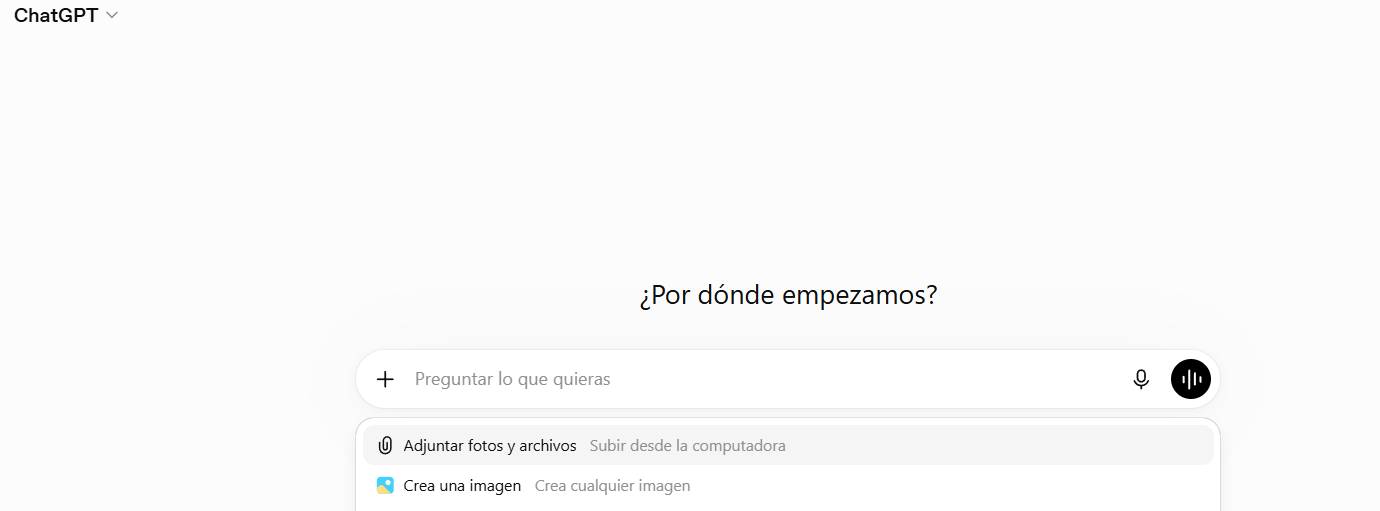
Espera unos segundos hasta que el archivo termine de cargarse correctamente.
Paso 3: Escribe el prompt
Una vez que el archivo se haya cargado correctamente, pídele a ChatGPT que extraiga el contenido del documento utilizando un prompt claro y específico.
Prompt recomendado:
Extrae todo el texto de este documento PDF escaneado respetando el formato original tanto como sea posible. Conserva los títulos, párrafos, listas y tablas si existen. No resumas el contenido ni omitas información. Si alguna palabra no es completamente legible, intenta interpretarla según el contexto y señala cualquier parte que no pueda leerse con claridad.
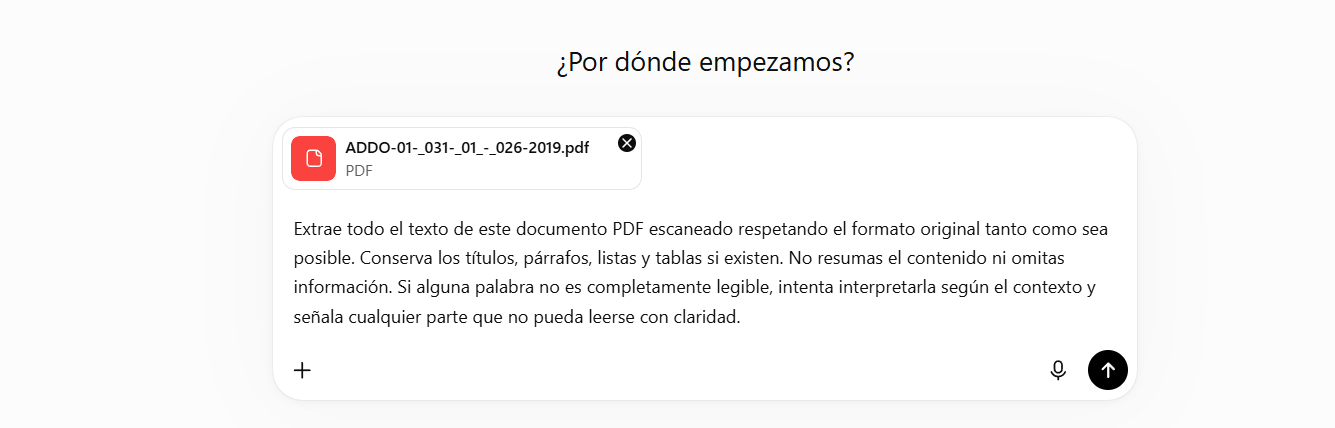
Presiona Enter y espera unos instantes mientras ChatGPT analiza el documento y convierte las imágenes en texto editable.
Paso 4: Revisa el resultado
Cuando finalice el proceso, ChatGPT mostrará el texto extraído directamente en la conversación.
Lee el contenido para comprobar que la información sea correcta. Si el documento original tiene buena calidad y es legible, el resultado suele ser muy preciso.
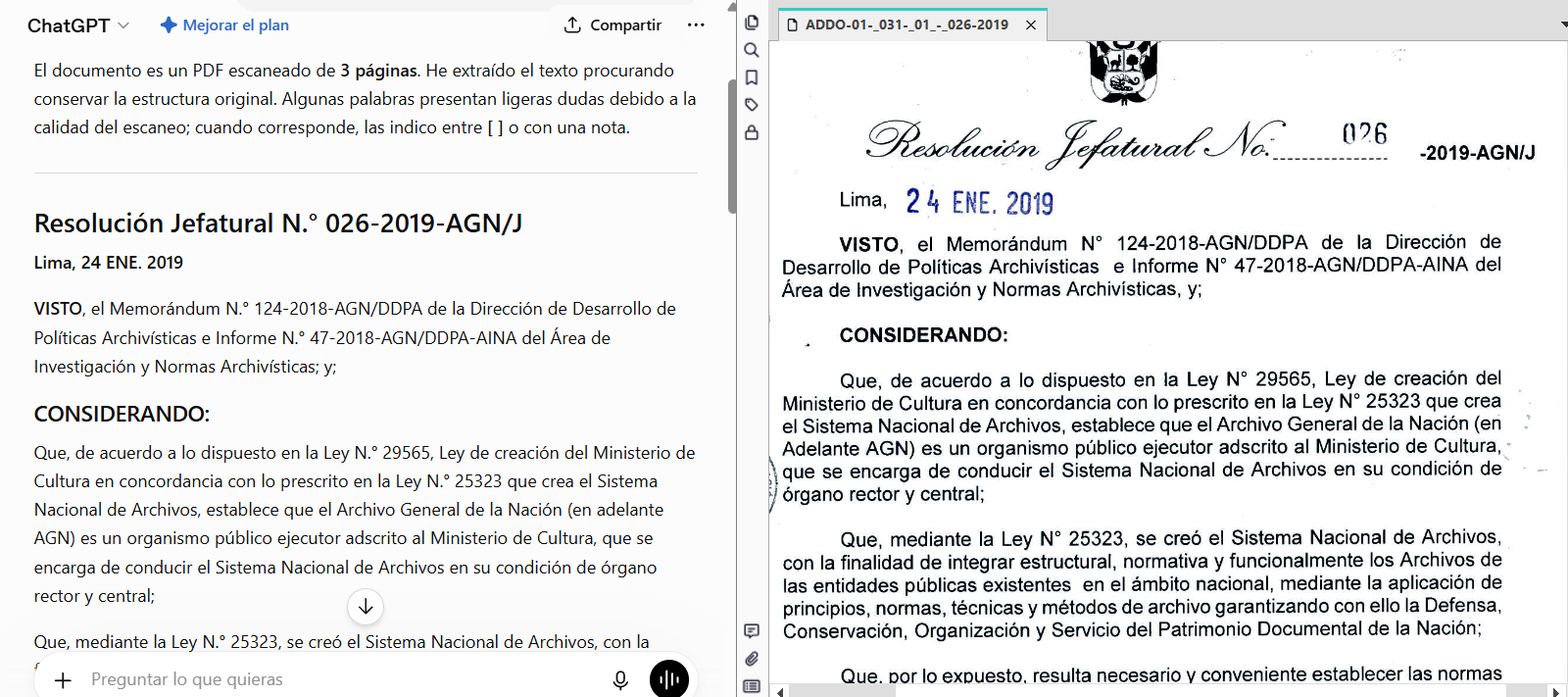
Paso 5: Copia el texto
Selecciona el texto generado por ChatGPT y pégalo en Microsoft Word, Google Docs o cualquier otro editor de texto.
Desde allí podrás editar el contenido, cambiar el formato, corregir pequeños detalles si fuera necesario y guardar el documento en el formato que prefieras.
¿Qué ocurre si el documento tiene muchas páginas?
Si el PDF contiene una gran cantidad de páginas, ChatGPT puede procesarlo en varias partes. Solo debes indicarle que continúe con la transcripción hasta completar todo el documento.
Consejo de Dogetech Academy
Si el documento contiene tablas, listas o una estructura específica, puedes agregar al final del prompt la frase "Mantén el formato original del documento". Esto ayudará a que la transcripción conserve una organización similar al archivo original.
Consejos para obtener mejores resultados
- Utiliza documentos escaneados con buena resolución.
- Evita fotografías borrosas, oscuras o inclinadas.
- Indica el idioma del documento si no está en español.
- Si el archivo tiene muchas páginas, solicita la transcripción por partes.
- Revisa siempre el resultado antes de utilizarlo en un documento oficial.
Ventajas de utilizar ChatGPT
- No necesitas instalar programas adicionales.
- El proceso es rápido y sencillo.
- Permite recuperar texto de documentos escaneados.
- Reduce considerablemente el tiempo de transcripción manual.
- El texto obtenido puede editarse fácilmente en Word u otros programas.
¿Tiene alguna limitación?
Sí. Si el documento original está muy borroso, tiene manchas, está cortado o presenta una escritura poco legible, es posible que algunas palabras no se reconozcan correctamente. En esos casos, siempre es recomendable revisar cuidadosamente el texto obtenido antes de utilizarlo.
Conclusión
ChatGPT se ha convertido en una excelente herramienta para convertir documentos PDF escaneados en texto editable. En pocos minutos puedes recuperar información que antes debía escribirse manualmente, facilitando el trabajo con expedientes, contratos, apuntes, libros y todo tipo de documentos digitalizados.
Si trabajas frecuentemente con archivos escaneados, este método puede ahorrarte mucho tiempo y aumentar tu productividad sin necesidad de instalar programas especializados.